電腦突然斷電后開不了機?小魚教您應對與預防全攻略
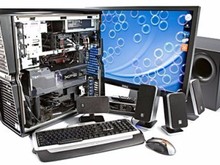
電腦在正常使用中突然斷電,是許多用戶都可能遇到的突發狀況。這不僅可能導致未保存的工作丟失,更嚴重的是,在重新接通電源后,電腦可能無法正常啟動。遇到這種情況不必驚慌,小魚今天就來為您系統地梳理一下應對步驟和預防措施。
一、 首要檢查:電源與硬件連接
當電腦無法開機時,我們首先需要排除最基礎的物理連接問題。
- 檢查電源線:確保電源線兩端(插座端和主機端)都已插緊。可以嘗試更換一個已知正常的電源插座,或者換一根電源線測試。
- 檢查主機電源:觀察主機電源風扇是否轉動,或電源指示燈是否亮起。如果沒有任何反應,很可能是電源供應器(PSU)因斷電沖擊而損壞,這是常見故障點。
- 檢查內部連接:如果具備一定的動手能力,可以打開機箱側板(務必先斷開所有電源!),檢查主板供電(24Pin)、CPU供電(4+4Pin)等線纜是否因震動而松動,重新插拔一次。
二、 嘗試基本故障排除
如果電源接通正常,但屏幕無顯示,可以嘗試以下方法:
- 釋放殘余電荷:斷開主機所有電源線(包括電源線、顯示器線等),按住開機按鈕15-30秒,然后重新連接電源嘗試開機。此舉可以清除主板上的殘余靜電,有時能解決“假死”狀態。
- 最小系統法:斷開所有非必要的外部設備(如U盤、移動硬盤、打印機)和內部設備(保留一根內存條、CPU和散熱器),嘗試開機。如果能聽到蜂鳴報警或看到風扇轉動,再逐一添加其他硬件(如內存、顯卡),以排查是哪個部件故障。
- 檢查內存與顯卡:斷電后,將內存條和獨立顯卡(如有)拔下,用橡皮擦輕輕擦拭其金色觸點,再重新安裝牢固。接觸不良是斷電后常見的開不了機原因。
三、 觀察開機信號,判斷故障源
開機時請留意主板發出的“蜂鳴器”報警聲(部分主板有Debug指示燈):
- 一聲短促“滴”聲:通常表示自檢通過,問題可能出在顯示器或連接線上。
- 長鳴或反復短鳴:常見于內存故障。請按上述方法清潔內存條插槽和觸點。
- 無任何報警聲,風扇轉一下就停:可能涉及CPU、主板或電源故障,情況較為復雜。
四、 可能的系統與硬盤問題
如果電腦能通電,風扇正常轉動,但屏幕始終黑屏或卡在品牌Logo界面,則可能是斷電導致的操作系統文件或硬盤損壞。
- 嘗試進入安全模式:開機時反復按F8(Windows 7)或強制重啟多次觸發Windows 10/11的自動修復界面,嘗試進入“安全模式”或“最后一次正確配置”。如果能進入,則可能是驅動沖突,可在安全模式下卸載最近安裝的軟件或驅動。
- 使用系統安裝介質修復:準備一個系統安裝U盤,從U盤啟動,選擇“修復計算機”選項,嘗試使用“啟動修復”功能。
- 檢查硬盤狀態:在BIOS/UEFI設置中(開機按Del或F2鍵進入),查看是否能識別到硬盤。如果無法識別,硬盤可能因斷電發生物理損壞。
五、 核心預防措施:為您的電腦系統服務保駕護航
預防勝于治療,尤其是對于計算機系統服務而言,穩定可靠的運行環境至關重要。
- 配備UPS(不間斷電源):這是防止突然斷電最有效的硬件方案。UPS能在市電中斷后提供一段時間的電力,讓您有充足時間保存數據并正常關機,特別適合臺式機、服務器及重要辦公環境。
- 使用優質電源插座/排插:選擇帶有過載保護和防浪涌功能的排插,能有效過濾電網中的不穩定電流,保護電腦電源等核心部件。
- 定期維護與備份:
- 系統層面:定期進行磁盤清理和檢查,可使用系統自帶的磁盤查錯工具。
- 數據層面:養成重要數據隨時保存、定期備份的習慣。可使用云盤或移動硬盤進行雙重備份。
- 硬件層面:定期清理機箱內部灰塵,確保散熱良好,避免因過熱導致的不穩定。
- 設置系統自動保存:在辦公軟件(如Word、Excel)中,將“自動保存”時間間隔設置為5-10分鐘,最大限度減少數據損失。
小魚:電腦突然斷電后無法開機,是一個從簡到繁的排查過程。請從電源、連接等外部因素開始,逐步深入到內存、顯卡等硬件,最后考慮系統和硬盤問題。對于承擔重要任務的計算機系統服務,強烈建議投資UPS和穩定的供電環境,并建立規范的數據備份流程,這才是保障業務連續性的根本之道。如果所有排查均無效,則可能是主板等核心硬件損壞,此時建議聯系專業的維修人員或計算機系統服務商進行檢測。
如若轉載,請注明出處:http://m.woolscapesme.com/product/45.html
更新時間:2026-02-19 10:27:35